divendres, 4 d’abril del 2014

Pràctica 7: PHOTOPEACH

PHOTOPEACH

1. Què és PhotoPeach?
2. Com crear un compte en Photopeach, els seus elements i les seues utilitats.
3. Com crear presentacions amb Photopeah.


1. Què és PhotoPeach?

PhotoPeach és una aplicació online que, sense fer cap tipus de descàrrega al nostre ordinador, ens permet crear sorprenents presentacions amb imatges i música. A més, podem afegir text com a explicacions i també podem afegir diapositives extra (amb el fons negre) per a enriquir les nostres presentacions.


2. Com crear un compte en Photopeach, els seus elements i les seues utilitats.

Vols elaborar la teua pròpia presentació amb PhotoPeach? Aquests són els passos que haurem de seguir:


Primerament, ficarem Photopeach en Google i punxarem sobre la primera opció que hi aparega.
Aquesta opció ens durá a la pàgina per a accedir a Photopeach. Tenim dues opcions: enregistrar-nos per primera vegada en Photopeach i crear un nou compte, o fer-ho a través del nostre compte de Facebook


        Com que nosaltres no tenim cap compte creat i hem decidit fer el nostre propi a través de Photopeach, triarem l'opció de Sign Up for free! (per a donar-nos d’alta), i omplim la informació que se’ns demana: nom d'usuari, correu i contrasenya.

    En cas d'haver decidit fer-ho mitjançant Facebook, hauríem d'aver punxat en Sign up with Facebook.

    Una vegada ja dins d'aquesta pàgina, veurem una barra de ferramentes que ens ofereix diverses opcions: 

    Home

    Amb aquesta, podrem accedir a l'entorn de treball. Dins d'ella trobem dues opcions amb les que elaborar la nostra presentació: 
    
    - Premium: requereix la invitació d'una altra persona.
    - Upload photos: no necessita cap invitació. Aquesta és la que anem a usar nosaltres.


    My shows

    Dins d'aquesta opció trobarem les presentacions amb diapositives que nosaltres hagem elaborat i, a més, les que hem triat com a favorites.

    Trobarem també, a la part dreta, les etiquites Following i Your Stats
-         
        -   Following: trobarem els usuaris als que seguim i podrem buscar altres usuaris.
    -  Your stats: ens ofereix informació sobre la nostra pàgina (les presentacions que tenim públiques, les visites que han fet...).


    Explore

    Trobarem les presentacions organitzades en temàtiques a les que corresponen.
    Amb All categories podrem veure qualsevol presentació independentment de la categoria a la que corresponga. 
    Nosaltres elaborarem una presentació i la ficarem dins de la categoria de Quiz, ja que hi introduirem algunes preguntes relacionades amb el tema que hagem tractat.


    Creators

    Dins d'aquest apartat trobarem altres usuaris de Photopeach que, potser, s'hagen donat d'alta recentment, siguen els més votats...

    Si volem saber informació sobre algun d'aquests usuaris, punxarem sobre aquest i podrem obtindre dades sobre quins són els seus usuaris, les presentacions que té públiques, etc. 


      Settings

    Dins d'aquest apartat de Photopeach se'ns permet fer algunes modificacions:

    - Canviar la foto, el correu, el nom del perfil, la nostra web, la nostra localització.
    - Podem canviar la nostra contrasenya, punxant en Change password.
    - Afegir comentaris.
    - Decidir on volem rebre les notificacions.
    - Podem afegir algun text on comentem informació sobre nosaltres o la nostra pàgina.
    - Podem posar el nostre twitter.

    Si el que volem és guardar aquests canvis, no hem d'oblidar clicar sobre Save. Pel contrari, també tenim l'opció d'eliminar el nostre compte de Photopeach punxant en Delete Account.


    3. Com crear presentacions amb Photopeach.

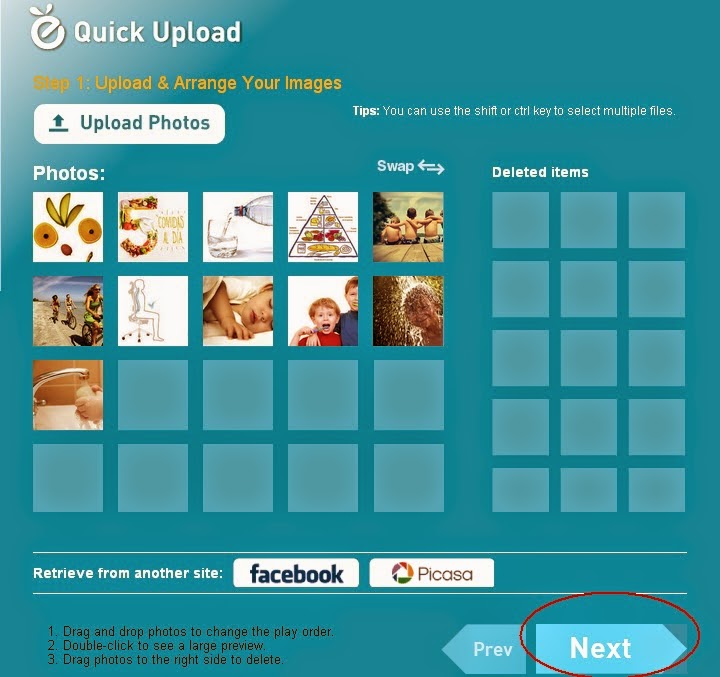
  1.     Per a fer la presentació, triarem prèviament totes les fotos que vulguem i les seleccionarem totes amb el botó de Control i punxant-les amb el ratolí. Pujarem les imatges a la nostra presentació primer punxant en Home i, després, en Upload Photo.
       2. Una vegada les fotos ja hagen estat carregades, les podem menejar 
           on vulguem dins d'eixes caselles blaves que ens apareixeran amb les 
           fotos en una nova pantalla.

           En la part inferior, trobarem les instruccions que ens ajudaran amb 
           aquest primer pas:
        
                     - Drag and drop photos to change the play order. Podem canviar 
                       l'ordre en el que volem que apareguen les imatges, si canviem 
                       el seu ordre en les caselles punxant-les i arrossegant-les on 
                       volem que estiguen.

                      - Double-click to see a large preview.Clicant doblement sobre 
                        una imatge, podem veure la preestrena d'aquesta.

                      - Drag photos to the right side to delete. Si volem eliminar 
                        alguna imatge, ho podem fer arrossegant-la al requadre que hi 
                        ha a la dreta.

                      - Afegir imatges de Facebook o Picassa, clicant sobre el seu 
                        símbol corresponent (junt amb Retrive from another site).
  
       3. Per a continuar elaborant la nostra presentació, punxem en Next.


       4. Choose Title and Music.Posarem el titol a la nostra presentació, 
           afegirem text a les imatges si volem, escrivint-lo en el requadre on posa 
           Description (per a passar del text que volem per a una diapositiva, al
           que volem per a una altra, punxarem en Enter). Podem afegir, també, 
           música predeterminada que aquesta pàgina ens ofereix, o inserir altra  
           música que nosaltres triem de YouTube ficant el títol on apareix: 
           Slidestor title.


       5. Quan ja ho tinguem, punxarem Finish.

       6. Quan punxem Finish, sortirà la nostra presentació. 
           Punxant sobre Edit, podrem fer alguna modificació.

       7. Opcions que torbem, són:

           - Edit music and title: editar música i títol.
           - Add photos: per a afegir fotos al final de la presentació. 
           - Fer, o no, pública la nostra presentació (nosaltres, pública).
           - Manage comments: permetre als usuaris deixar comentaris.
           - Delete this show: eliminar la presentació.

        8. Amb Edit caption and photos podem afegir el text. Podem afegir textos 
            anant diapositiva per diapositiva i sutuar-lo enmig o baix. Si punxem en 
            Quiz, podrem afegir preguntes: ens sortirà un requadre per a afegir la 
            pregunta i tres més per a afegir les possibles respostes.
            Una vegada ja establides les preguntes i els respostes, triem nosaltres 
            la resposta que és correcta.
            Seguidament, punxem Preview per veure com queden aquestes 
            modificacions.
            A més, també podem modificar la velocitat de transició de les 
            diapositives, veure com queda la presentació, ficar diapositives amb el 
            fons negre o copiar la imatge d'alguna diapositiva (copy).


        9. En add comments, hem de donar l'opinió sobre el nostre treball i el 
            d'altre company.

       10. Quan hagem acabat la nostra presentació, punxem en OK (dalt a la 
            dreta). 

       11. Quan acaba la presentació, se'ns ofereixen diverses opcions: compartir-
            la amb Facebook, Twitter, altres blogs, MySpace, etc., clicant sobre les 
            icones corresponents.

       12. Com que nosaltres volem compartir la presentació amb el nostre blog, 
            punxem sobre la icona que representa un llàpis. Copiarem el codi de la 
            casella de Story (per al blog). Copiant el link, i enviant-lo a una altra 
            persona, permetem que puguen veure la nostra presentació. Això és el 
            que nosaltres farem per a que puga evaluar-se.


                         INFORMACIÓ ADDICIONAL

 Quina és l'essència de Photopeach? Breu resum.


 És la manera més sencilla i ràpida de poder obtindre un Power Point però només usant imatges. En eixes imatges podem ficar títols al començament, podem afegir texts a la part inferior de les imatges i, al final, tenim la possibilitat de fer preguntes. Ens pot servir per a fer una exposició i, al final, afegir preguntes que ens poden servir com una mena d’evaluació per a comprovar que l’alumne realment ha aprés el que nosaltres volíem. Hi ha un màxim de diapositives que es poden posar.


Elaborem una presentació amb Photopeach.                     

l Aquesta presentació està pensada per a alumnes de segon curs d'Educació Primària. Tracta el tema dels hàbits saludables: l'esport, el menjar, la higiene...
A més, inclou tres preguntes amb tres possibilitats de respostes tipus test. Les preguntes estan relacionades amb el tema tractat durant la presentació.
Un exemple d'ús didàctic que podem donar a aquest programa i més concretament a aquesta presentació és la següent: abans de començar la unitat de coneixement del medi dedicada al tema dels hàbits d'higiene, posarem en classe aquesta presentació. Així, aprofitarem per a fer una mena d'introducció d'aquest tema als alumnes.


HÀBITS SALUDABLES on PhotoPeach

diumenge, 30 de març del 2014

Pràctica: Glogster

Amb Glogster podem elaborar murals adaptant-los a qualsevol edat dels alumnes, àrea i tema. 


Per a elaborar un Glogster, seguirem els següents passos:

1. Busquem Glogster en Google.
2. Punxem la primera opció i, després, en Go to Glogster (ho trobem a la part dreta, dins d'un semicercle rosa). Si encara no tenim creat cap compte en Glogster, punxem en l'opció de Sign Up per a donar-nos d'alta.


El glogster educatiu ens permet treballar amb els alumnes de classe.

3. Quan ja tenim accés a la pàgina, en Poster Glog , punxem la primera de les opcions que ens conduirà directament a una opció de treball.


  •  La primera opció és on posa Tools, on podem punxar i trobar moltes altres opcions que anirem descrivint més endavant.
  •   A la a dreta de Tools, trobem una fletxeta que ens permet pujar qualsevol arxiu que nosaltres vulguem. Per exemple: si es tracta d'una imatge, podem pujar-la des del lloc on estiga guardada aquesta i emprar-la com a fons o com a element per al nostre mural.
  • Amb la tercera icona, podem crear l'accés a arxius que hi haja a internet, usant els seus enllaços.

Punxant sobre Tools, podem triar l'opció de:
  •  Text. Podem afegir qualsevol entrepà que vulguem. Quan l’hagem triat, punxem doble clic sobre la bafarada i podem començar a afegir el text. Podrem canviar el tipus de lletra, el color, la mesura… On estan les fletxetes de la bafarada, punxant sobre aquestes, podem modificar la mida de la bafarada. Punxant sobre aquesta, amb un clic en el botó esquerre, podem moure-la.


Si volem bloquejar la bafarada per a no permitir canvis en aquesta, ho fem punxant sobre el cadenat. 

- Dins de les opcions que podem trobar en les bafarades, està la de duplicar-les. Ho podem fent punxant sobre el botó quart començant pel final.
- Amb el botó cinqué, les conduirem al fons.
- On apareix la icona d'hipervincles, podem punxar fer afegir-ne un.
- Amb el dibuix que representa com una bareta màgica, podem posar-li sombra a la bafarada i amb el quadre d’opcions podem triar el color que volem donar-li a la sombra, fer-la més o menys obscura…

  •         Gràfics. Tenim l'opció de triar uns gràfics predissenyats que ens ofereix la pàgina o bé, podem pujar gifts. Dins de l’opció de gràfics, també podem punxar en les que posa animated (gràfics animats), canviar el color dels gràfics, és a dir, tots els gràfics es poden editar. També podem ficar-los darrere, duplicar-los...

Image. Podem insertar imatges nostres, agafar-les d'internet o, triar les que hi ha predissenyades en aquesta pàgina. A més. també podem trobar imatges amb animacions i afegir marcs a fotos que nosaltres afegim.


  •          Wall. Afegim un fons i podem modificar-lo segons les opcions que triem. En funció en que nosaltres vulguem, podem modificar el fons de pantalla: normal (ho deixa amb les mateixes mesures), tie (allargat) i scretch and filled (ajustat i rellenat).


  •           Page. Posar un fons darrere del fons que nosaltres hem posat. Seria com afegir un marc al nostre fons.
  •         Audio.  Per a afegir un audio, podem fer ús de la pàgina: Jamendo (pàgina d'Internet gratuita  per a descarregar música). Podem triar un audio i també el botó (image) elegint la imatge on, posteriorment podrem clicar per a que comence a sonar l’audio una vegada haja estat publicat.


  • Vídeo. Podem afegir vídeos. Amb l’opció de preview, podem veure el vídeo.

  •          Save. Quan hagem acabat de elaborar el nostre mural, posem el nom que vulguem i completem també l’apartat de tags (etiquetes) i, tot seguit, punxem en save Glog.

Amb back to edit, podriem fer canvis d’edició i tornar a publicar-lo posteriorment.

Si punxem en Back to the dutch board ens sortirà el títol del nostre blog. Ací, tenim diverses opcions i, entre elles, la d'imprimir el Glog.


També podem:

- Afegir qualsevol comentari. A l'igual que en amb el blog, en el nostre glog també es poden afegir comentaris. Per a afegir-ne un comentari en general, punxarem en What is your new glog about. Si el que volem és comentar un en concret, punxem sobre eixe mural i afegirem el nostre comentari punxant en Add your comment (part inferior).

- Fernos amics o fans d'un usuari, saber els glogs que té eixe usuari, a quina comunitat pertany...

- Veure la quantitat de visites del nostre glog, si tenim amics o fans...

- Afegir una imatge per al nostre escriptori, en Background.

- Canviar el fons de la lletra, amb Template.

- Canviar el fons de l'escriptori, on posa Color.

- Saber les comunitats que hi ha sobre un tema, en l'opció de Community.

- Veure Glogs, on està la llista dels nostres Glogs.

- Escriure un missatge, punxant en Message.

- Buscar informació sobre un tema concret, si escribim aquest tema en un quadradet blanc que tenim a la part superior dreta.


 INFORMACIÓ ADDICIONAL

  • Creem un Glog
L'activitat relacionada amb aquesta entrada que nosaltres havíem de fer és, com us podeu imagnar, un mural en Glogster, és a dir, un Glog. 
Aquest Glog tracta el tema de la primavera i està pensat per a alumnes de 10 anys d'un col·legi d'Educació Primària. La finalitat és elaborar un mural com qualsevol que puguérem fer amb cartolina (encara que amb més opcions) i usar-lo a l'aula per a tindre un suport visual i textual a partir del qual podem explicar als nostres alumnes alguns dels trets més significatius sobre la primavera. 
Hem de tindre en compte que un mural per a alumnes de 10 anys ha d'incloure imatges relacionades amb el tema i, per què no, també ha de tindre text on s'afegisca informació relacionada. Això sí, no tractem de plenar el mural de lletres perquè potser, només lllegiran la primera frase.
També podem crear activitats i afegir-les al nostre Glog per a que els alumnes pensen i reflexionen.
Tenint en compte tot açò esmentat anteriorment, hem creat el nostre propi Glog:


  • Per què usar Glogster i no altres recursos com els murals de paper?
En primer lloc, m'agradaria comentar una idea que considere força important: les noves tecnologies no han de suprimir tots els recursos que s'empraven anteriorment. És evident que les TIC ens faciliten molt el treball, entre altres coses, però tot i això, els alumnes han de conèixer diversos mètodes per a arribar a un mateix objectiu. 
En aquest cas, parlem del Glog. És un mural que podem crear mitjançant Glogster (una pàgina web que ens permet crear murals i accedir-hi a ells on-line). Però no per aquest motiu, hem d'oblidar que un mural fet manualment també pot ser un recurs molt útil per als nostres alumnes a l'aula.
Tornant al tema del Gogster, m'agradaria afegir que sempre que fem ús de qualsevol recurs didàctic (en aquest cas, de les TIC) hem de saber quin és el motiu i l'objectiu pel qual l'usem. En aquest cas, tobem que són diversos:

- Amb molta probabilitat, els alumnes estaran molt més atents a una explicació del mestre basant-se en ferramentes de tecnologia que amb paper. És a dir, trobaran la explicació i el tema molt més atractius.

- Ens ofereix flexibilitat, ja que podem fer modificacions: afegir o traure imatges, modificar el text, canviar alguns vídeos...

- Evitarem comprar cartolines. Fen ús del projector i l'ordinador de l'aula, podem tindre el nostre Glogster preparat per als nostres alumnes.

- Donarem un ús didàctic a les TIC.

- No hem de transportar el material, podem accedir-hi a ell mitjançant Internet.

- Sempre tenim l'opció d'imprimir-lo en cas de que vullguem fer-ho.

- Podem afegir elements multimèdia com vídeos i audios i, així, contextualitzar encara més la nostra explicació i fer-la més divertida.

divendres, 28 de març del 2014

TEMA 7: EINES DE LA WEB 2.0: BLOGS I WIKIS

ÍNDEX

1. Característiques d'un blog
2. Tipus de blogs
3. Característiques d'una wiki
4. Exemples de models de wikis i blogs


1. Característiques d'un blog.

Principals característiques d'un blog:

- Espai web on el seu autor/a escriu cronològicament els posts.
- Els lectors podeen deixar els seus comentaris, és a dir, interactuar.
- Fàcils de crear (plantilles, inserció de foros, vídeos, so, enllaços). S'editen on-line.
- Els articles (cadascun el seu URL) es poden organitzar per categories i etiquetes (tags).
- Servidors gratuïts: Blogger i Wordpress
- Alguns permeten als autors saber quan se'ls cita en altre bloc (trackback, pingball)
- Ofereixen sindicació/subscripció de continguts perquè els subscriptors puguen rebre informació sobre les actualitzacions - RSS.
- Solen incloure cercadors interns, llistats d'altres blocs i altres funcionalitats (Gadgets i Widgets).


2. Tipus de blogs

- Bloc de Centre: primers tipus de blog que existeixen (parlen d'elements propis de l'aula).

- Bloc d'Aula: compartim professors i alumnes.

- Bloc de Professors.

- Bloc de Blocs: bloc on es recopila informació d'altres blocs.

- Bloc de Pobles: recopilació d'informació sobre els pobles.

- Bloc de Recursos.

- Bloc d'Alumnes.


3. Característiques d'una Wiki


La diferència respecte al bloc: és una manera de construir qualsevol tema de forma col·lavotativa on anem unint les distintes informacions que els membres aporten.

Característiques:

- Espai web amb estructura hipertextual de pàgines referenciades en un menú lateral.
- Diverses persones/autors aleboren continguts de manera asíncrona (no publiquen al mateix temps, un ho fa primer i l'altre, després).
-  Solen mantenir un arxiu històric de les versiones anteriors i faciliten la realització de còpies de seguretat.
- Són espais on-line molt fàcils de crear, solen incloure un cercador intern i faciliten la sindicació (RSS o feed) de continguts.


4. Exemples de models de wikis i blogs 

WIKIS
  • Centuji
  • Aulablog21.wikispaces.com
  • Infofilosofia.com

Per a ser invitats, hem d'enviar una petició a l'administrador.

En aquestes wikis podem trobar enllaços a altres pàgines web.


BLOGS

  • Jcarmonaespinosa.blogspot.com
  • Blocs.xtec.cat/mistralciencia/


5. Ús didàctic de Blogs i Wikis

- Es poden utilitzar com a portafoli digital. Poden elaborar aquí alguns dels treballs que els encarreguen els professors.

- Fer brainstorming (pluja d'idees) sobre un tema.

- Coordinació del periòdic escolar o de qualsevol activitat.

- Lloc on el professorat emmagatzema materials i ordena materials o informacions d'interés per al seu treball.

- Enllaç al tauler d'anuncis dels professors (RSS, alumnes).

- Boc personal del professor orientat als seus col·legues (comparteixen un mateix treball).


INFORMACIÓ ADDICIONAL

  • Aportacions dels bogs a les aules.
Com tots ja sabem, els Blogs són pàgines web amb què la web 2.0 ens permet treballar. El que ací adjunte és un enllaç a una entrada de blog: Blogs, ¿para qué os quiero?.
En aquesta pàgina trobem una sèrie de motius que ens animen a usar Blogger a la nostra aula. A més, trobarem una gran diversitat d'enllços a altres blogs que ens poden resultar de gran utilitat.

  • "Wikis en l'educació".
Es tracta d'una pàgina amb informació sobre les wikis i, el més ens ha de despertar l'interés: què són, les seues característiques i el seu ús en l'educació. Per encara hi ha més, i és que també ens comenta una desventatja pel que fa al paper del professor i una altra referent a l'alumne. 
Per a acabar, afegirem que es tracta d'una pàgina amb informació molt completa ja que també s'esmenten algunes wikis i quines aportacions poden donar aquestes al nostre treball com a docents.


  • Característiques de les Wikis i dels Blogs.
Font:
http://www.aularagon.org/Files/UserFiles/File/ESCUELA2.0/wikiwsblog.jpg

En aquesta imatge podem observar i aclarir amb facilitat quines són les característiques de les Wikis i quines són les pròpies del Blog. D'aquesta manera, farem un ús més apropiat d'aquests quan vullguem utilitzar-los per a fer alguna tasca.


TEMA 6: EINES DE LA WEB 2.0: CLOUD COMPUTING

(tema 12 del manual)

Índex:

1.      Computació en núvol
2.      Avantatges del Cloud Computing
3.      Desavantatges del Cloud Computing
4.      Tipus de Núvol
5.      Aplicacions educatives en el núvol


1.  Computació el núvol. 

     El terme núvol s’empra per a fer referència a que nosaltres no només podem accedir a la informació que tenim al nostre ordinador. 

     És el terme per designar als ordinadors en xarxa que distribueixen capacitat de processament, aplicacions i grans sistemes a moltes màquines.

      Les aplicacions basades en tecnologia núvol no funcionen en un sol ordinador, sinó que es difonen per tot un cluster distribuït, utilitzant espai d’emmagatzematge i recursos informàtics de tantes màquines.

    Ens dóna l’opció de treballar en pàgines web on podem afegir la nostra informació (ex.:google drive) sense haver de tenir-la al nostre ordinador.


Els serveis de computació en xarxa tenen 3 nivells:

Nivell 1: aplicacions que tenen una sola funció a les quals normalment s’accedeix mitjançant un ordinador. Per exemple: gmail.

Nivell 2: ofereix la infraestructura sobre la qual es fabriquen i funcionen aquestes aplicacions. Per exemple: App Engine.

Nivell 3: són els que ofereixen recursos purament informàtics sense una plataforma de desenvolupament.  Exemples: GoGrid, Elastic, Computing Cloud.


2.      Avantatges del Cloud Computing.

-      En el núvol es consumeix solament l'energia necessària, la qual cosa contribueix a l’ús eficient de l’energia.

-       No existeix la caiguda del servidor perquè sempre hi ha algú controlant-la, de manera que no cal esperar que siga arreglat.

-      Les actualitzacions són automàtiques i es conserven totes les personalitzacions que hàgim introduït.

-      Es pot començar a treballar ràpidament en qualsevol aplicació.

-      Es pot prescindir d’instal·lar qualsevol tipus de maquinària i, per tant, requereix molta menys inversió.

-      Les infraestructures utilitzades tenen una majora capacitat.


3.      Desavantatges del Cloud Computing

-      La disponibilitat d’aplicacions depén de la disponibilitat d’accés a Internet.

-      Tots els treballs i dades de l’usuari estan en el núvol, de manera que si hi hagués algún problema es por posar en perill la seguretat dels nostres materials.

-      L’usuari no disposa de còpies de seguretat, com podia tenir-les quan el programari que utilitzava podia estar instal·lat.


4.      Tipus de núvol

-          Els núvols públics:

o   Manejades per altres persones i alberguen el treball de molts
   clients.
o   Els sistemes d’emmagatzematge són comuns.
o   Els servidors, la xarxa i els discos , també els serveis que són
   gratuïts solen estar situats en aquest tipus de núvols.

-          Els núvols privats.
o   Millor opció per a les empreses o organitzacions que volen tenir
   un servei propi amb les aplicacions que desitgen, a mesura de
   les seves necessitats.
o   Són els propietaris del servidor, disc.


5.     Aplicacions educatives del núvol:

-      Google Docs. Per a l’elaboració compartida de documents, fulls de càlcul, presentacions…

-      Dropbox. Permet als usuaris deixar qualsevol arxiu en una carpeta designada. Aquest arxiu és sincronitzat en el núvol i en tots els altres ordinadors del client. Té suport per a historial de revisions, de manera que els arxius esborrats poden ser recuperats.

    Ambdues aplicacions proporcionen ordinadors virtuals a estudiants i personal sense necessitat que cada persona posseeix un ordinador portàtil o de taula. Solament és necessari un navegador i accés a internet per disposar d’emmagatzematge i recursos il·limitats.


INFORMACIÓ ADDICIONAL

Oponió personal:

    Jo, que sóc estudiant d'universitat, trobe que el cloud computing és realment útil. Moltes són les vegades en què ens demanen fer treballs en grup i, és clar, a la universitat, els companys d'una mateixa classe som de diversos pobles. I quan en una de les assignatures del divendres ens demanen fer un treball en grup per a entregar dilluns (o, inclòs en aquelles en què ens donene un major marge), arriba el nostre dilema: on i quan? 

     Fins que recordem la genial idea del cloud computing que arriba per a resoldre el problema i diem: no et preocupes, jo m'encarregue d'aquest punt, tu d'aquest i tu d'aquest altre i, a poder ser, entrem les tres el dissabte pel matí en Google Drive per veure com va quedant el treball. 

     I, aleshores, ens n'adonem que sense tindre eixos arxius al nostre ordinador, podem treballar amb aquests i, el més important: totes podem accedir a una mateixa informació, al mateix temps i interactuar amb aquesta! Aquestes són els principals avantatges del cloud computing.


Imatge representativa del cloud computing:


    Aquesta imatge representa, d'una forma més gràfica, el significat del cloud computing. A una mateixa informació que hi ha a Internet es pot accedir de diverses maneres, amb diversos recursos encara que en ningún d'aquests estiga guardada dita informació.